PrestoCRM schreibt keine Rechnungen. Aus einem angenommenen Angebot wird mit einem Klick ein Rechnungsentwurf in Lexware Office oder sevdesk: mit Kunde, Positionen, Steuerfall und Zahlungsbedingungen. Die Rechnung prüfen und stellen Sie dort aus, auch als E-Rechnung.
Einmal verbinden
- Erstellen Sie in Ihrer Buchhaltung einen API-Schlüssel. Lexware Office: unter Erweiterungen → Public API. sevdesk: unter Einstellungen → Benutzer → API-Token.
- In PrestoCRM: Einstellungen → Integrationen, Schlüssel einfügen, Verbinden. PrestoCRM prüft den Schlüssel sofort und zeigt das verbundene Konto.
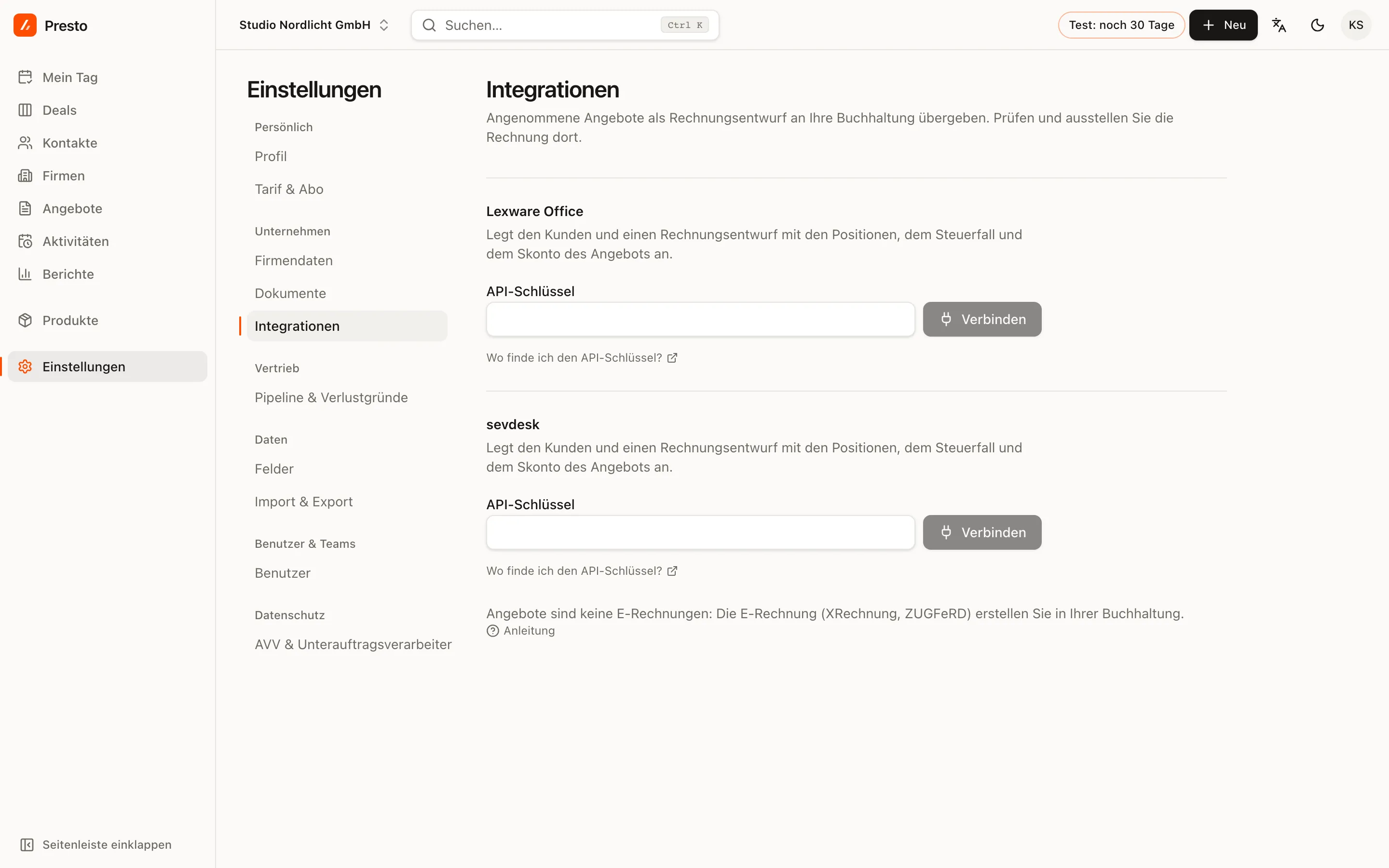
Der Schlüssel bleibt auf dem Server: Er wird nie an den Browser übertragen und nicht wieder angezeigt. Verbinden und trennen können Inhaber und Admins.
Angebot übergeben
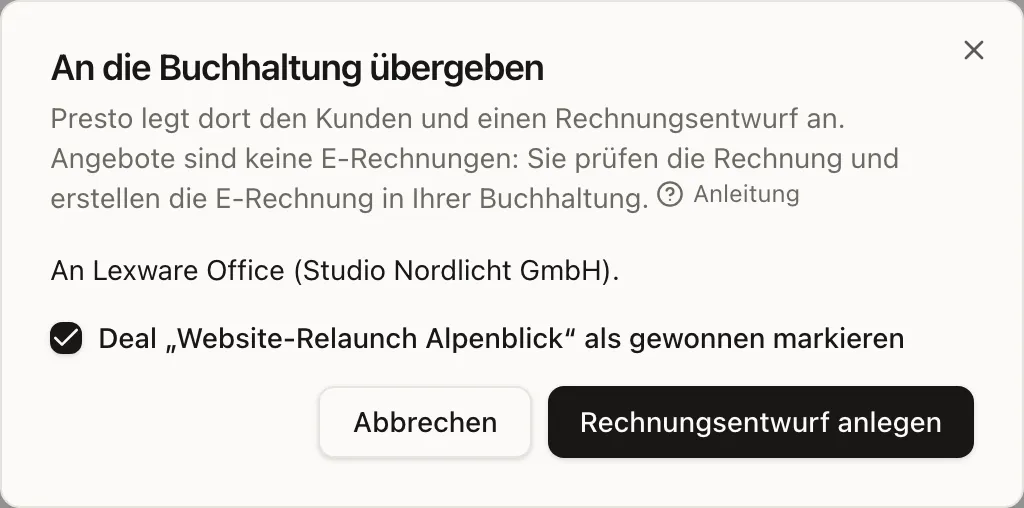
- Öffnen Sie ein angenommenes Angebot und klicken Sie An Buchhaltung übergeben.
- Haben Sie beide Tools verbunden, wählen Sie das Ziel.
- Auf Wunsch markieren Sie den Deal gleich als gewonnen.
- Rechnungsentwurf anlegen. Danach steht am Angebot In Lexware Office öffnen bzw. In sevdesk öffnen.
Was übernommen wird
- Kunde: gefunden über den Firmennamen oder neu angelegt, mit UID und Anschrift.
- Positionen mit Menge, Einheit, Preis, Rabatt und Steuersatz. Optionale Positionen kommen nicht mit, sie waren nicht beauftragt.
- Steuerfall: Inland, Reverse Charge, innergemeinschaftliche Lieferung, Export oder Kleinunternehmer.
- Zahlungsbedingungen mit Skonto und der Angebotsnummer als Bezug.
Ein Angebot lässt sich mehrmals übergeben; PrestoCRM fragt dann nach, weil ein zweiter Entwurf entsteht.
Angebote sind keine E-Rechnungen. Die E-Rechnungspflicht in Deutschland gilt für Rechnungen; die E-Rechnung (XRechnung oder ZUGFeRD) erstellt Ihre Buchhaltungssoftware aus dem Entwurf.